事象
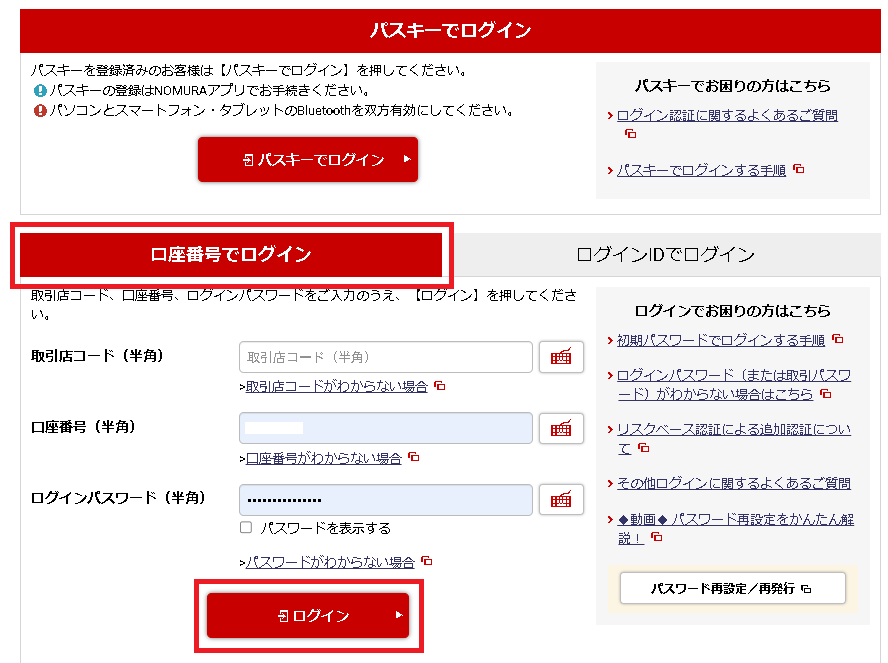
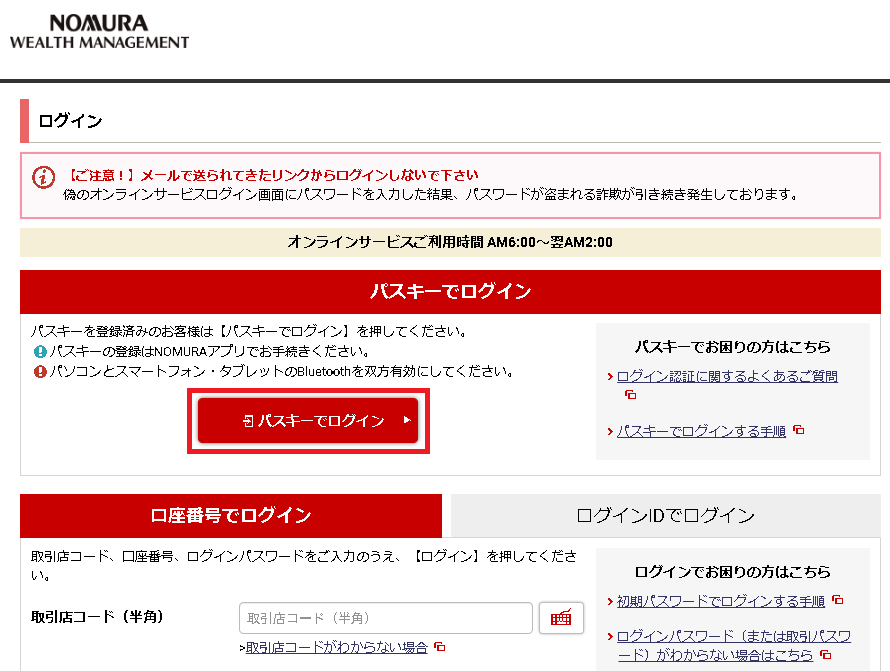
PCから野村証券のログイン画面を開き、これまで通り「口座番号でログイン」した後、
入金をしようとしたら、
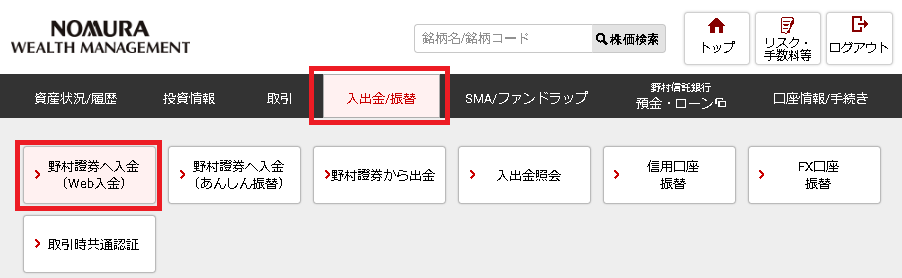
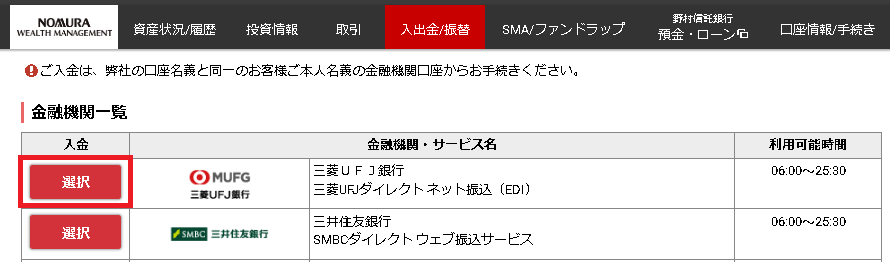
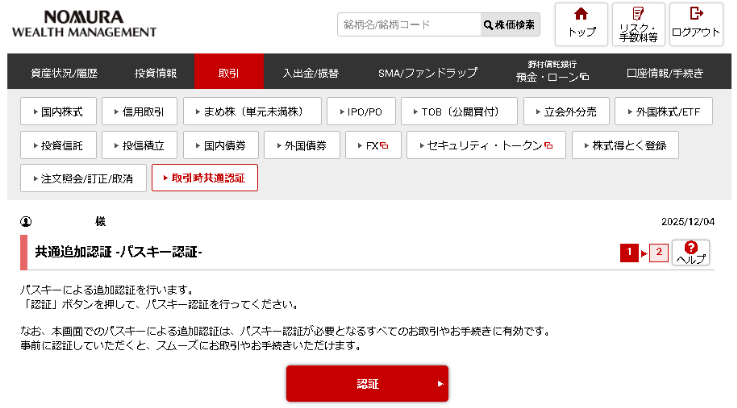
「共通追加認証 -パスキー認証-」画面が表示されるようになっていて、これまでの操作では入金できなくなっていた。このパスキー認証について、野村証券の説明サイトには詳細が何も書かれてなくハマった。
解決
PC側(Windows 10)
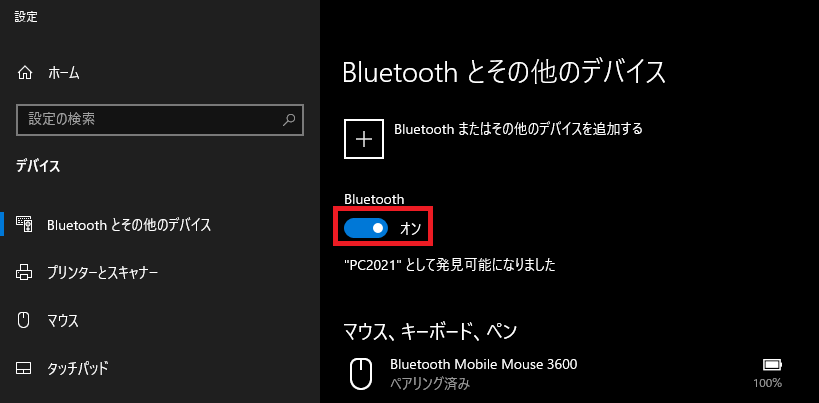
Windows OS の設定画面で、Bluetoothを オンにする。
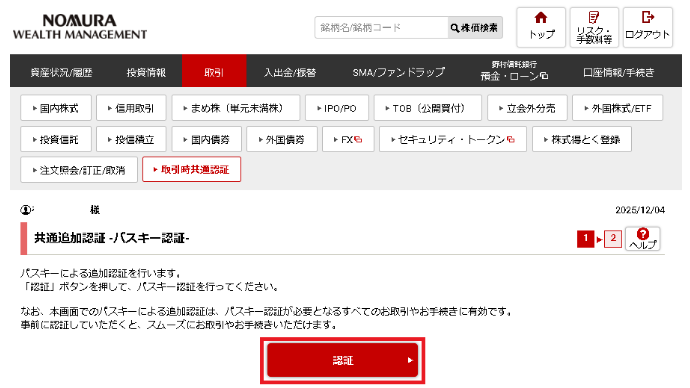
野村証券サイトで「共通追加認証 -パスキー認証-」画面の「認証」ボタンをクリックし、
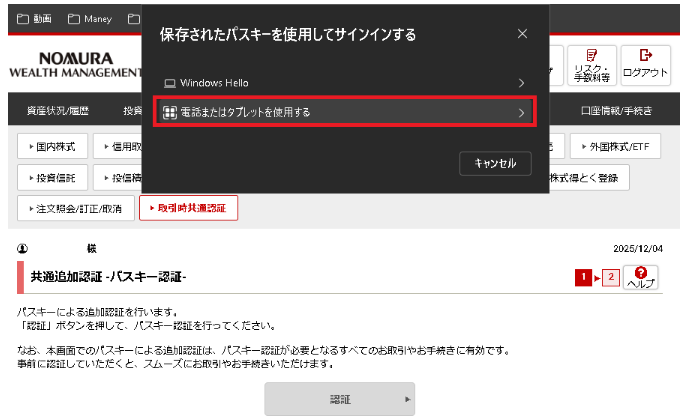
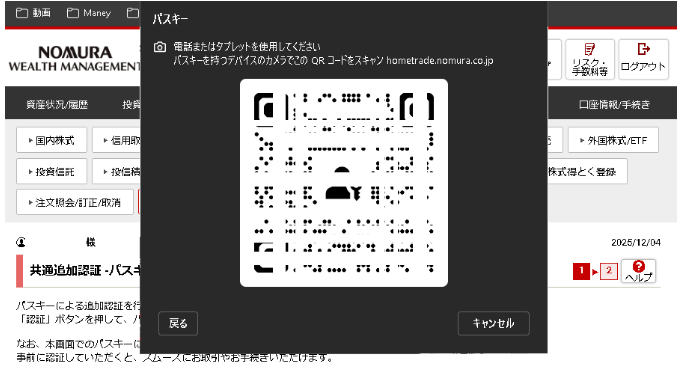
「保存されたパスキーを使用してサインインする」ポップアップで「電話または他タブレットを使用する」をクリックし、「パスキー」ポップアップを表示する。
スマフォ側(Andoroid 15)
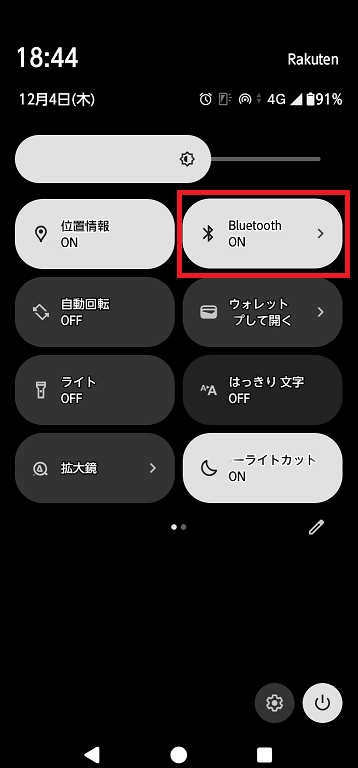
Andoroid OS の設定画面で、Bluetoothを オンにする。
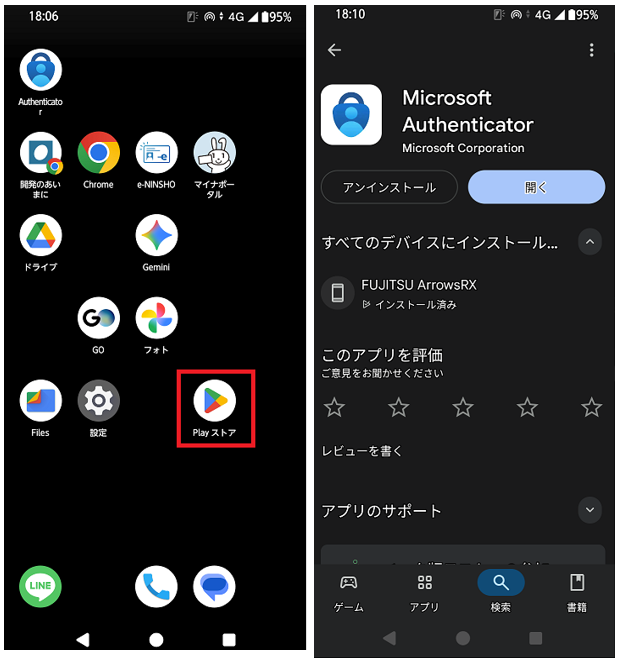
「Google Play ストア」を開いて「Microsoft Authenticator」をインストール。
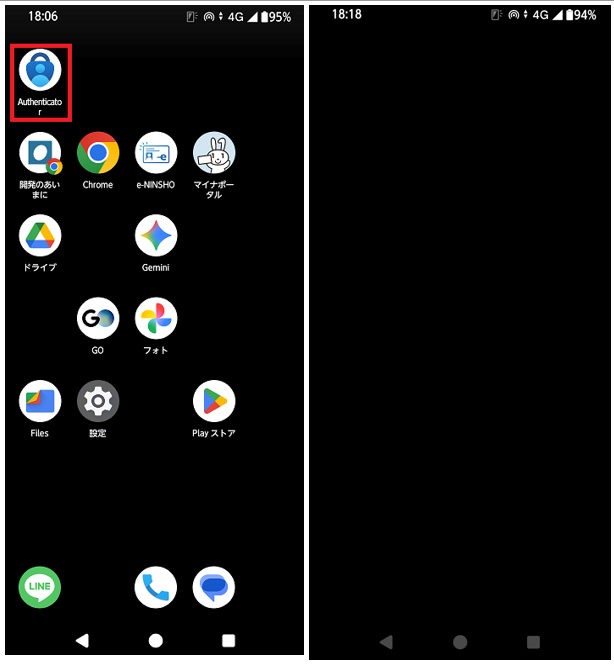
「Microsoft Authenticator」を開き、Microsoftアカウントを追加(個人アカウント or Microsoft 365 アカウント or etc)。
追加したアカウントをタップし、次の画面で「2段階認証のセットアップ」をタップ。
※「Microsoft Authenticator」の画面はキャプチャできないので真っ黒。
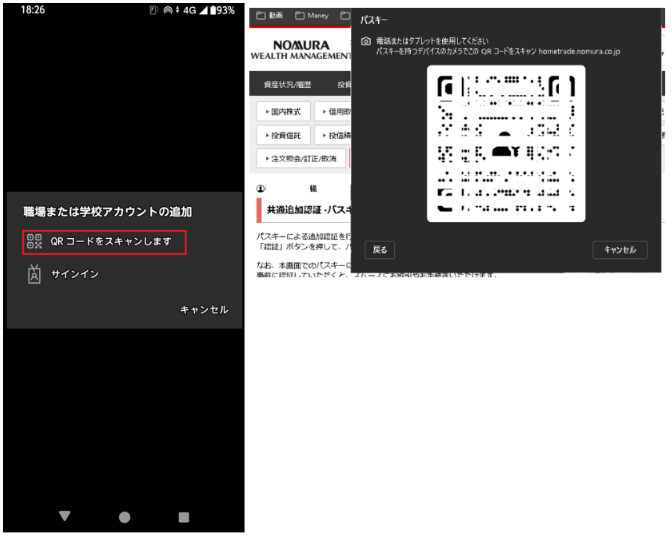
「職場または学校アカウントの追加」ポップアップで「QRコードをスキャンします」をタップし、PC側の野村証券サイトのパスキー(QRコード)を読み込む。
パスキー(QRコード)を読み込んだ後、Andoroid側で画面ロック解除コードを入力すれば、パスキー認証が成功し、PC側の野村証券サイトが「共通追加認証 -パスキー認証完了-」画面へ遷移する。
この後は、PC側の野村証券サイトをこれまで通り入金操作できる。
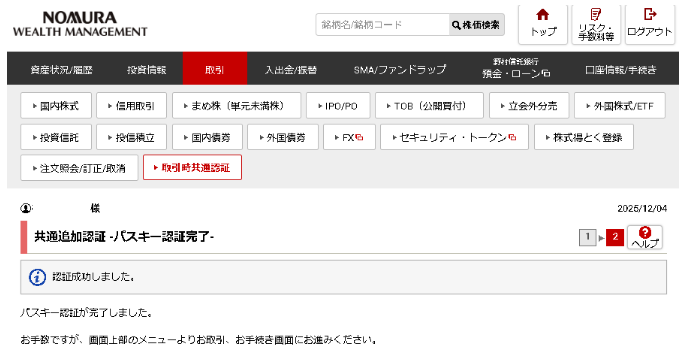
※ログイン時のパスキー認証も同じ手順で認証通りました。

コメント